
Gone Tracking – Module Tracking Google Tag Manager Magento 2
Poussez automatiquement les données client dans Google Tag Manager

Configurer le tracking e-commerce sur Magento, c’est compliqué. Les données client (email, nom, prénom) ne remontent pas automatiquement dans Google Tag Manager. Gone Tracking injecte ces infos directement dans le DataLayer GTM sur la page de succès de commande. Tracking complet en 2 minutes.
Développé par notre agence Magento pour simplifier l’intégration analytics et marketing.
Fonctionnalités principales :
- Injection automatique des données client dans GTM : email, prénom, nom du client ajoutés au DataLayer
- Activation sur page de succès de commande : les données sont disponibles exactement quand vous en avez besoin
- Bloc HTML invisible : aucun impact visuel sur la page, tout se passe en coulisses
- Compatible avec toutes vos balises GTM : utilisez les données pour Google Analytics, Facebook Pixel, conversions Google Ads, email marketing…
- Configuration en un clic : activez, c’est tout
| Dernière mise à jour | février 2026 |
| Compatibilité version Magento | À partir de la 2.4 |
| Prix | Sur devis |
Screenshots
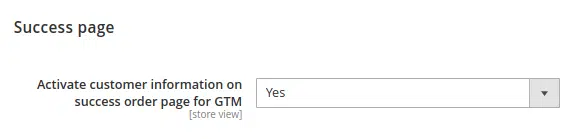
Activation du plugin
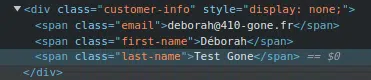
Le code généré
Description
Le problème du tracking e-commerce sur Magento
Quand vous utilisez Google Tag Manager (GTM) sur Magento pour tracker les conversions, vous avez besoin de données client :
- Email : pour le tracking Facebook Pixel (conversion API), Google Ads Enhanced Conversions, email marketing automation…
- Prénom et Nom : pour l’enrichissement CRM, la personnalisation marketing…
Le problème : Par défaut, Magento ne pousse aucune donnée client dans le DataLayer GTM sur la page de succès de commande.
Conséquence :
- Vous ne pouvez pas utiliser les Enhanced Conversions de Google Ads (qui améliorent le tracking des conversions de 20-30%)
- Vous ne pouvez pas envoyer les données client au Facebook Conversion API (tracking précis même sans cookies)
- Vous ne pouvez pas alimenter automatiquement vos outils d’email marketing (Klaviyo, Mailchimp…) via GTM
- Vous devez développer des solutions custom complexes pour récupérer ces données
Résultat :
- Tracking imprécis (sous-attribution des conversions)
- Impossibilité d’utiliser les fonctionnalités marketing avancées
- Développements custom coûteux
- Perte de temps
Gone Tracking résout tout ça en 2 minutes.
Les fonctionnalités en détail
Activate customer information on success order page for GTM
Configuration : Activez en sélectionnant “Yes” dans le menu déroulant.
Ce qui se passe quand vous activez :
Sur la page de succès de commande (/checkout/onepage/success), Gone Tracking injecte automatiquement un bloc HTML caché contenant les informations du client :
<div class="customer-info" style="display: none;">
    <span class="email">deloran@410-gone.fr</span> == #0
    <span class="first-name">Test first</span> == #1
    <span class="last-name">Test last</span> == #2
</div>
Note importante (indiquée dans l’interface) :
“The block is hidden, so you won’t see any change to the page though, only in the source.”
Le bloc est invisible pour le visiteur (display: none), mais lisible par Google Tag Manager via le DOM HTML.
Comment utiliser ces données dans Google Tag Manager ?
Une fois le module activé, les données sont disponibles dans le code source de la page de succès. Vous pouvez les récupérer dans GTM avec des variables JavaScript personnalisées ou des variables DOM.
Exemple de configuration GTM pour récupérer l’email :
1. Créer une variable “Customer Email” dans GTM :
- Type : Variable JavaScript personnalisée
- Code :
function() {
  var emailElement = document.querySelector('.customer-info .email');
  return emailElement ? emailElement.textContent : '';
}
2. Utiliser cette variable dans vos balises :
- Balise Google Ads Enhanced Conversions : injecter
{{Customer Email}} - Balise Facebook Pixel : envoyer
em: {{Customer Email}}dans l’event Purchase - Balise Google Analytics 4 : ajouter
user_data.email_address: {{Customer Email}}
Idem pour prénom et nom :
Variable “Customer First Name” :
function() {
  var firstNameElement = document.querySelector('.customer-info .first-name');
  return firstNameElement ? firstNameElement.textContent : '';
}
Variable “Customer Last Name” :
function() {
  var lastNameElement = document.querySelector('.customer-info .last-name');
  return lastNameElement ? lastNameElement.textContent : '';
}
Note sur la configuration GTM
Comme indiqué dans l’interface du module :
“Also, you may need to configure GTM in order to map the customer informations, if Google does not get it automatically.”
Pourquoi cette note ?
Google Tag Manager ne “devine” pas tout seul que ces données existent. Vous devez configurer manuellement les variables GTM pour les extraire du DOM et les mapper vers vos balises.
C’est normal et c’est simple : 5 minutes de configuration GTM, et c’est terminé pour toujours.