Plugin CMP WordPress gratuit : bandeau cookies + Consent Mode v2 + GTM (tutoriel complet)
Si vous cherchez une CMP WordPress simple, légère et orientée “implémentation propre” (plutôt que surcouche), notre plugin “Consent Management” vous permet d’afficher un bandeau cookies et une popin de personnalisation, tout en étant compatible Google Consent Mode v2 et Google Tag Manager.
L’objectif est clair : donner un vrai choix à l’utilisateur, et conditionner le déclenchement des tags (analytics / marketing) à ce choix, sans usine à gaz.
Et surtout, … c’est GRATUIT et OPEN SOURCE.
Découvrez dans cette page la présentation et le tutoriel complet pour la mise en place
Le plugin est disponible gratuitement sur le répertoire officiel WordPress.org : 410Gone Consent Manager for Google Consent Mode and GTM. Il est gratuit, et il le restera : pas de version « pro », pas de quota de pages vues, pas d’abonnement.

Ce que fait le plugin (et pourquoi c’est utile)
Le plugin inclut :
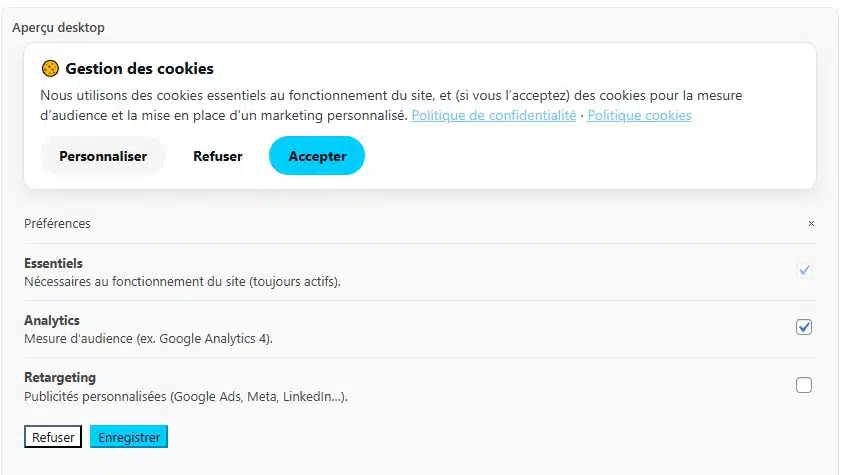
- Bannière et popin « Personnaliser » entièrement configurables : titres, textes, boutons, liens, mais aussi destinataires nommés et durée de conservation par finalité.
- Parité stricte Accepter / Refuser : deux boutons de même taille et de même poids visuel, avec garde-fou de contraste intégré — l’exigence n°1 de la CNIL.
- Trois positions de bannière (carte centrée, bandeau bas, barre pleine largeur) et un voile bloquant en CSS pur, insensible au cache de page et au JavaScript différé.
- Google Consent Mode v2 avec les sept signaux, en mode basique ou avancé (le mode avancé est optionnel et signalé comme tel).
- Trois modes de chargement : tout inclus, hybride ou GTM seul — le cookie de consentement est lu dès le
<head>dans tous les cas. - Export du conteneur GTM en 1 clic, généré à partir de votre configuration et fusionnable avec un conteneur existant.
- Journal de preuve de consentement côté serveur : table dédiée, visualisation dans l’admin, export CSV, sans donnée directement identifiante.
- Activation ou désactivation de chaque finalité proposée : mesure d’audience, retargeting, enregistrement de session.
- Piège à focus clavier (RGAA) : la touche Échap et la croix de fermeture ne valent jamais consentement.
- Palette éditable avec sélecteurs de couleurs et aperçu desktop / mobile en direct dans l’administration.
- Shortcode
[cmp410gone_manage_cookies]pour afficher un lien « Gérer mes cookies » n’importe où. - Compatible Polylang et WPML, avec le filtre
cmp410gone_translate_settingpour les autres solutions multilingues.
Pourquoi une CMP gratuite, et pourquoi elle le restera
En agence, on voit passer beaucoup de sites où le bandeau cookies est décoratif : il affiche un choix, mais les tags se chargent quand même. Les solutions correctes existent, seulement elles sont payantes au volume — et pour un site vitrine, une association ou un petit e-commerce, l’abonnement mensuel n’est pas tenable. Résultat : on bricole, et on reste non conforme.
C’est la raison d’être de ce plugin : une CMP qui coche réellement les cases de la CNIL, qui s’installe en quelques minutes, qui laisse la main sur les textes et le design, et qui ne coûte rien. Nous l’utilisons sur nos propres projets et sur ceux de nos clients ; le publier gratuitement ne nous coûte pas plus cher, et ça évite à d’autres de repartir de zéro.
Refuser doit être aussi simple qu’accepter
La CNIL est explicite : le refus doit être aussi accessible que l’acceptation. Le plugin applique la parité stricte — « Accepter » et « Refuser » sont deux boutons pleins, de même taille, avec un contrôle de contraste qui vous empêche de rendre le refus discret par inadvertance. « Personnaliser » devient un lien souligné, et la popin dispose elle aussi d’un bouton « Tout refuser ». Les cases non essentielles ne sont jamais pré-cochées, et fermer la fenêtre (Échap ou la croix) n’écrit aucun cookie.
L’export du conteneur GTM en un clic
C’est la partie qui fait perdre le plus de temps : câbler Consent Mode dans Google Tag Manager. L’onglet « Tracking & configuration » propose un bouton « Télécharger le conteneur GTM » qui génère un conteneur fusionnable, construit à partir de vos réglages : balise de configuration GA4, Conversion Linker, déclencheur sur l’événement canonique, variables de couche de données et déclencheurs « accordé » pour chaque finalité activée, balise GA4 page_view post-consentement, et un exemple mis en pause pour vos pixels non-Google. Vous l’importez dans GTM en mode fusion, vous branchez vos propres pixels sur le modèle fourni, et c’est réglé.
La preuve du consentement, côté serveur
Le RGPD n’impose pas seulement de recueillir le consentement : il faut être capable de le démontrer. Chaque choix est donc journalisé côté serveur dans une table dédiée — horodatage, version des finalités, choix effectué — sans donnée directement identifiante : l’adresse IP et le User-Agent ne sont conservés que sous forme d’empreintes SHA-256 salées. Les entrées se consultent et s’exportent en CSV depuis Réglages → 🍪 Journal de consentement, et sont purgées automatiquement au bout de trois ans.
Et la mesure dans tout ça
Une CMP mal branchée fait perdre des données : la page sur laquelle le visiteur accepte n’est pas comptée. Le plugin lit le cookie de consentement dès le <head> dans tous les modes, et signale à GTM si le choix vient d’être fait ou s’il s’agit d’un visiteur déjà consentant. GA4 peut ainsi renvoyer un page_view pour la page en cours à l’instant de l’acceptation, sans double comptage pour les visiteurs de retour.
Prérequis (pour une intégration propre)
Le plugin pilote le consentement et le chargement de GTM. Ensuite, la bonne pratique est de gérer vos tags tiers dans GTM (GA4, Google Ads, Meta, LinkedIn…), afin de respecter le consentement.
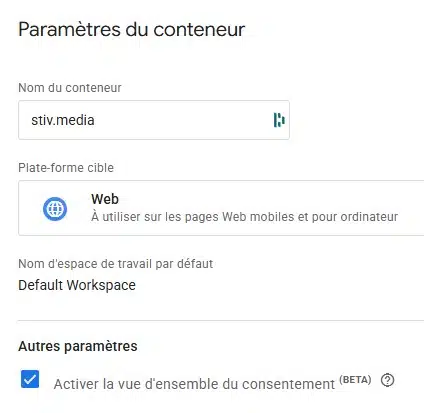
Pour activer le consent mode v2 il faut vous rendre dans google tag manager et :
- Choisir le bon container (si vous en avez plusieurs)
- Cliquez sur Admin
- Paramètre du conteneur
- Cocher dans autres paramètres “Activer la vue d’ensemble du consentement”
- Sauvegarder
(voir capture d’écran ci-jointe)
Installation du plugin dans wordpress
- Dans votre administration : Extensions → Ajouter une extension, cherchez « 410Gone Consent Manager », puis Installer et Activer.
- Ou téléchargez le zip depuis la fiche officielle sur WordPress.org et téléversez-le via Extensions → Ajouter → Téléverser une extension.
- Ouvrez ensuite Réglages → 🍪 410Gone Consent Manager pour configurer la CMP.
Tutoriel de configuration (pas à pas)
Le plugin est décomposé en 4 sections de configurations accessible via les raccourcis rapide en haut d’écran, Design, Libellé, Tracking&configuration et Avancé

Étape 1 — Activer la CMP + régler le design
ans l’onglet Design :
- activez ou désactivez la CMP ;
- choisissez la position de la bannière : carte centrée, bandeau bas ou barre pleine largeur ;
- réglez le voile bloquant : bloquant (choix obligatoire), simple voile non bloquant, ou aucun — avec un curseur d’opacité de 20 à 70 % ;
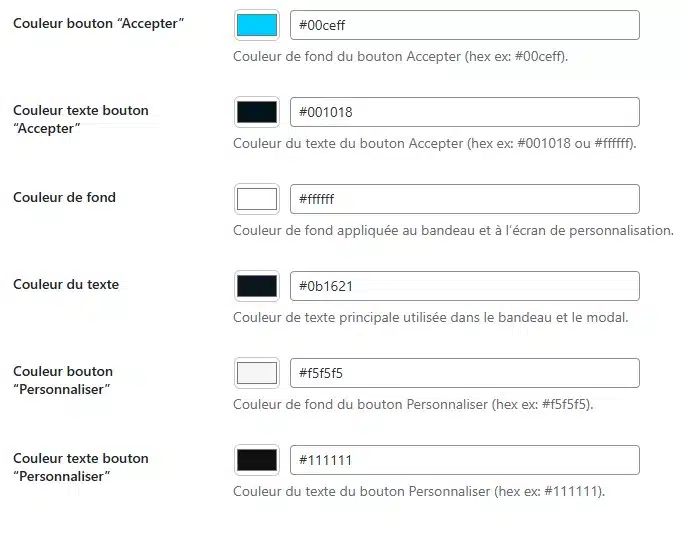
- définissez les couleurs de fond, de texte et des boutons Accepter, Refuser et Personnaliser, avec le contrôle de parité de contraste ;
- choisissez les finalités proposées : mesure d’audience, retargeting, enregistrement de session (désactivée par défaut si aucun outil n’est déployé) ;
- activez le piège à focus clavier pour l’accessibilité (RGAA) ;
- contrôlez le résultat dans l’aperçu desktop / mobile affiché en direct à côté des réglages.
Conseil : restez cohérent avec votre charte. Une bannière “hors design” inspire moins confiance.
Étape 2 — Rédiger les libellés (bannière + popin)
Dans l’onglet Libellés :
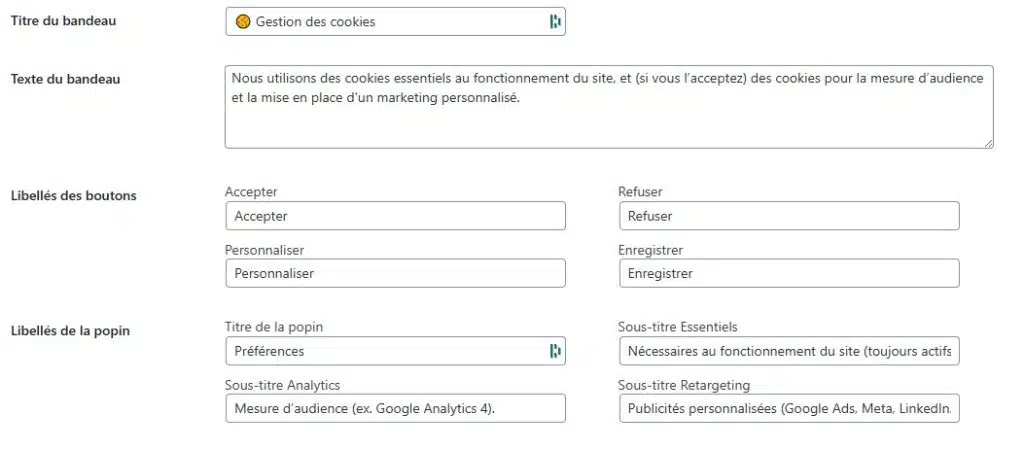
- rédigez les titres et textes de la bannière et de la popin, ainsi que les libellés des boutons (y compris le « Tout refuser » de la popin) ;
- renseignez les titres et sous-titres de chaque finalité ;
- indiquez les destinataires nommés et la durée de conservation pour chaque finalité — c’est une exigence explicite de la CNIL ;
- ajoutez les URLs de la politique de confidentialité et de la politique cookies, avec leurs libellés de lien.
Conseil rédaction : une phrase simple sur la finalité (“mesure d’audience”, “marketing”) suffit, tant que le visiteur comprend.
Étape 3 — Brancher Google Tag Manager (GTM) + Consent Mode v2
Dans “Tracking & configuration” :
- choisissez le mode de chargement : tout inclus, hybride, ou GTM seul ;
- saisissez l’ID du conteneur GTM (ex.
GTM-XXXXXXX) et l’ID de mesure GA4 (ex.G-XXXXXXXXXX) ; - ajustez si besoin
wait_for_update(délai laissé à Consent Mode avant l’envoi des hits) ; - activez éventuellement le Consent Mode avancé — pings sans cookie avant consentement — en lisant l’avertissement juridique affiché ;
- terminez par « Télécharger le conteneur GTM » pour récupérer un conteneur prêt à fusionner, généré depuis ces réglages.
Ce que ça change : le plugin injecte le consentement par défaut et conditionne le chargement de GTM, ce qui vous donne une base saine pour déclencher vos tags selon les choix.
Étape 4 — Ajouter le lien “Gérer mes cookies” (recommandé)
Dans une page type “Mentions légales”, “Politique de confidentialité”, ou même en bas de vos pages :
- ajoutez le shortcode
[cmp410gone_manage_cookies label="Gérer mes cookies"]
Cela permet à l’utilisateur de modifier son choix facilement (bon pour l’UX et la conformité).
Étape 5 — Configurer les tags dans GTM (la partie la plus importante)
Le plugin s’occupe du bandeau, des signaux Consent Mode et du journal de preuve. En revanche, Consent Mode ne pilote que les balises Google : pour tout pixel non-Google (Meta, LinkedIn, Taboola, Clarity, Hotjar…), une condition de consentement « décorative » ne bloque rien du tout. Il faut empêcher la balise de se charger tant que le consentement n’est pas donné.
Le plus rapide est de partir du conteneur généré par le plugin (bouton « Télécharger le conteneur GTM » dans l’onglet Tracking & configuration), puis de l’importer dans GTM en mode Fusionner. Vous récupérez déjà câblés : le déclencheur sur l’événement canonique, les variables de couche de données, les déclencheurs « accordé » par finalité et un exemple de balise non-Google en pause.
Le principe, en trois règles :
- N’écoutez qu’un seul événement de couche de données :
cmp410gone_consent_update. L’ancien aliasga4_after_consentest déprécié et ne doit plus servir de déclencheur. - Conditionnez chaque balise au booléen de sa finalité :
cmp410gone_analyticspour la mesure d’audience,cmp410gone_retargetingpour la publicité,cmp410gone_sessionpour l’enregistrement de session. - Chaque balise non-Google porte la condition de consentement de sa catégorie et une exception de déclenchement quand le booléen correspondant vaut
false.
Voici la charge utile publiée par la CMP :
dataLayer.push({
event: 'cmp410gone_consent_update',
cmp410gone_analytics: true|false,
cmp410gone_retargeting: true|false,
cmp410gone_session: true|false,
cmp410gone_consent_changed: true|false
});
cmp410gone_consent_changed vaut true uniquement quand le choix vient d’être fait par le visiteur, et false lors du rejeu à l’initialisation pour un visiteur déjà consentant. C’est ce qui permet de renvoyer un page_view GA4 sur la page en cours au moment de l’acceptation, sans compter deux fois les visiteurs de retour.
Recette de vérification obligatoire : placez-vous dans un état de consentement partiel (refus du retargeting, par exemple) et vérifiez dans l’onglet Réseau qu’aucune requête ne part vers le domaine du tracker concerné. Si une requête part, la balise n’est pas réellement bloquée.
Traductions : Polylang & WPML (et autres)
Polylang
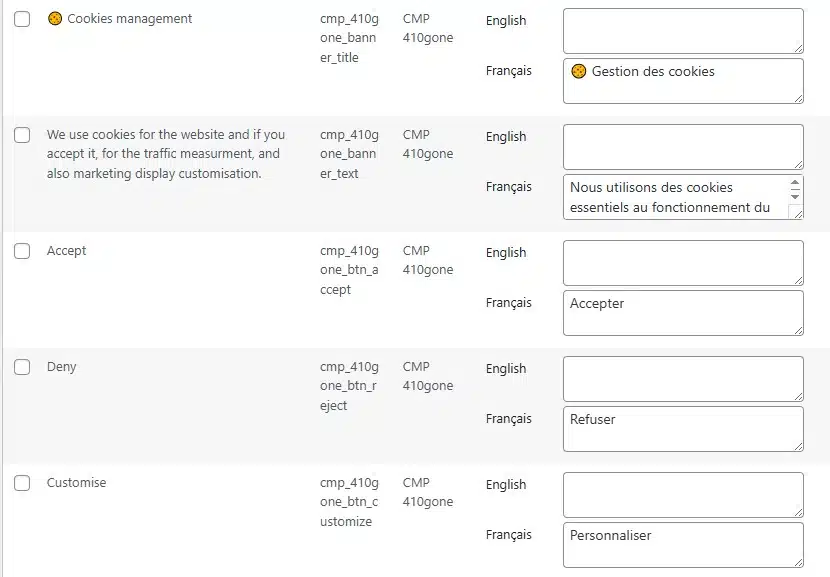
- Saisissez vos textes dans la langue principale dans l’écran de configuration du plugin, puis cliquez sur “enregistrer” afin d’initialiser les options de traduction.
- puis allez dans Langues → Traductions de chaînes, groupe CMP 410gone, et traduisez les clés (ex.
cmp_410gone_banner_title,cmp_410gone_btn_accept, etc.).
WPML
- Allez dans WPML → String Translation, domaine CMP 410gone et traduisez les mêmes clés.
Autres plugins multilingues
Vous pouvez vous brancher sur le filtre cmp410gone_translate_setting pour fournir vos propres traductions depuis n’importe quelle solution multilingue.

Dépannage (les cas fréquents)
Si vous utilisez une optimisation JS (ex. WP Rocket) et que le bandeau ne s’affiche pas correctement :
- excluez
cmp.js/cmp-410gonedes fonctionnalités type “Delay JavaScript execution”, - puis purgez le cache.
Pour investiguer un comportement :
- activez le mode debug pour suivre le flux dans la console,
- utilisez l’option “forcer l’affichage” pour tester facilement.
Checklist pour vérifier que tout est OK
- La CMP est activée et le rendu est cohérent avec la charte du site.
- « Accepter » et « Refuser » sont visuellement équivalents (taille, couleur, position) — le point le plus contrôlé par la CNIL.
- Les URLs « politique de confidentialité » et « politique cookies » sont renseignées, et sont bien différentes l’une de l’autre.
- Les destinataires et la durée de conservation sont renseignés pour chaque finalité affichée.
- GTM est configuré (ID conteneur + ID GA4) et vos balises sont conditionnées au consentement.
- En consentement partiel, aucune requête réseau ne part vers les trackers refusés.
- Le journal de preuve de consentement se remplit bien (Réglages → 🍪 Journal de consentement).
- Le lien « Gérer mes cookies » est accessible depuis le pied de page ou les mentions légales.
- Les traductions sont prêtes (Polylang / WPML) si le site est multilingue.
- En cas de cache ou d’optimisation JS : exclusions ajoutées, puis purge du cache.
Si vous voulez une CMP WordPress gratuite, légère, et pensée pour une intégration Consent Mode v2 + GTM propre, ce plugin est une base solide pour démarrer rapidement et éviter les implémentations “bandeau décoratif”. Pour aller plus loin, on peut aussi vous accompagner sur l’audit du taggage GTM, la mise en conformité des tags marketing, et la fiabilisation de la mesure (GA4 / Ads).
Si vous me donnez l’URL de votre future page sur 410-gone.fr (celle qui présente le plugin), je peux intégrer directement les ancres/CTA dans le texte (sans changer le style).

Vos retours font avancer le plugin
Le plugin évolue à partir des cas réels rencontrés sur les sites qui l’utilisent : une option manquante, un thème qui casse le bandeau, une configuration GTM inhabituelle, une exigence de conformité mal couverte. Si vous l’installez, dites-nous ce qui vous manque — c’est ce qui alimente les prochaines versions.
- Bug, question ou demande de fonctionnalité : le forum de support sur WordPress.org.
- Si le plugin vous rend service, laissez un avis sur sa fiche ou faites un lien vers cette page : c’est ce qui le rend visible pour les autres, et c’est la seule contrepartie demandée.
Le plugin est publié sous licence GPLv3, il est gratuit et il le restera — sans version « pro » ni fonctionnalité réservée.