
Gone AddToCartPopup
Augmentez le panier moyen avec un pop-up qui arrive au bon moment du parcours client
Le module Gone AddToCartPopup permet d’afficher une popup lorsqu’un client ajoute un produit au panier.
L’objectif : confirmer l’ajout, guider l’utilisateur vers la suite (panier / checkout / continuer ses achats) et augmenter le panier moyen en proposant des produits complémentaires. La popup peut aussi afficher une sélection de produits Related / Cross-sell / Upsell directement au moment clé de l’achat.
Fonctionnalités principales :
- Affichage d’une popup “Ajout au panier” après clic sur “Ajouter au panier”.
- Récapitulatif du produit ajouté (titre, image, quantité, prix — selon configuration).
- Boutons d’action : voir le panier, passer commande, continuer mes achats (selon configuration).
- Affichage dans la popup d’une liste de produits : Related products, Cross-sell products, Up-sell products
- Compatible avec les parcours e-commerce classiques : ajout au panier depuis une fiche produit ou une liste (catégorie, recherche… selon votre thème).
| Dernière mise à jour | février 2026 |
| Compatibilité version Magento | À partir de la 2.4 |
| Prix | 100€ |
Screenshots
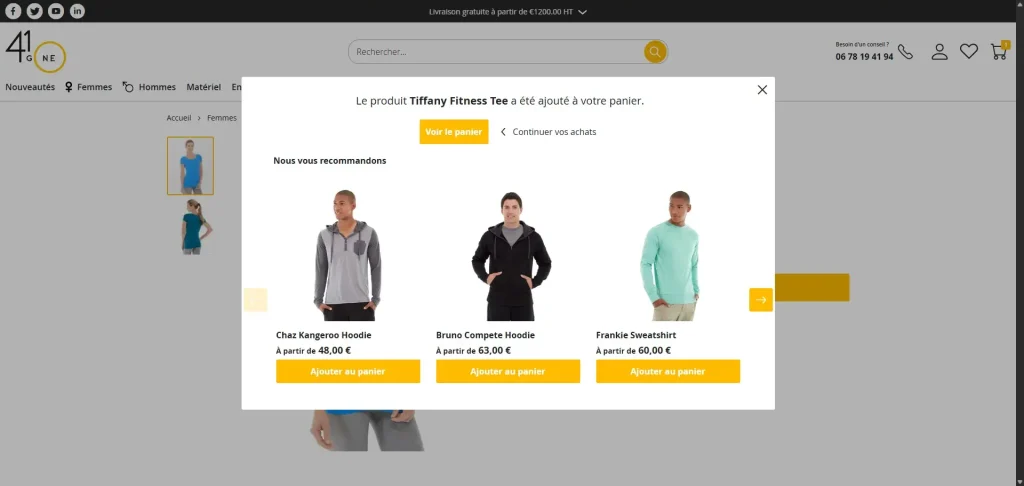
Pop-up de cross-selling lors de l’jajout au panier
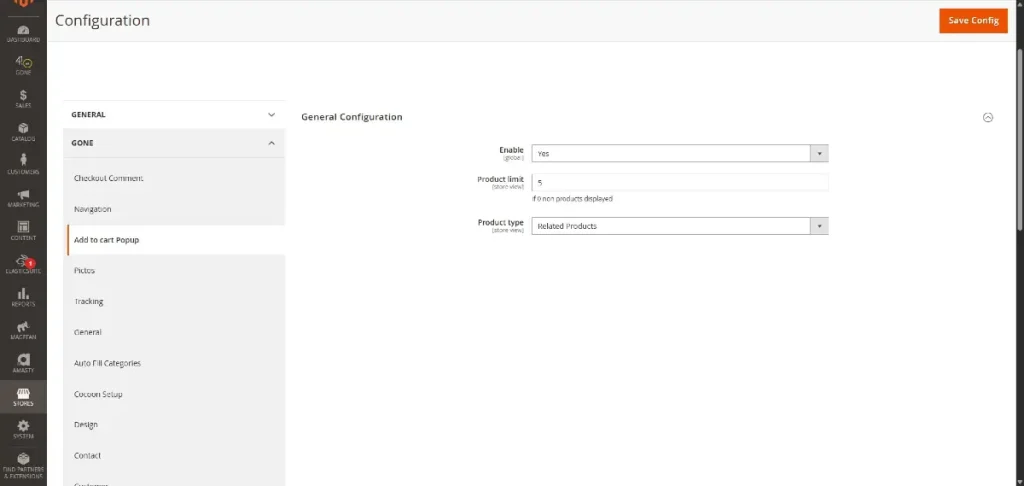
Interface de configuration de la pop-up
Description
Fonctionnement
Lorsque le client clique sur Ajouter au panier, le module intercepte l’événement d’ajout et déclenche une popup contenant :
- un message de confirmation,
- le produit ajouté,
- et, si activé, des recommandations issues des relations produits Magento (Related / Upsell / Cross-sell).
Les produits affichés dans la popup reposent sur les relations définies dans Magento, au niveau de la fiche produit (section Related / Up-sells / Cross-sells).
Configuration (Back Office)
Dans Stores > Configuration > Gone > AddToCartPopup (ou section équivalente selon l’implémentation) :
- Activer / désactiver la popup.
- Définir le comportement :
- continuer les achats / ouvrir le panier / proposer le checkout
- Choisir les recommandations produits à afficher dans la popup :
- Related
- Cross-sell
- Up-sell
- (éventuellement combinaison ou priorité, selon la config)
- Enregistrer la configuration.
- Vider le cache si nécessaire (System > Cache Management).