
Gone Cloaking – Module Navigation par Filtres Magento 2
Affichez intelligemment vos catégories dans la navigation à facettes
La navigation à facettes (Layered Navigation) de Magento affiche par défaut toutes les catégories dans les filtres. Résultat : des menus surchargés, illisibles, qui noient l’utilisateur sous les options. Gone Cloaking vous donne le contrôle total sur ce qui s’affiche.
Développé par notre agence Magento spécialisée dans l’automatisation e-commerce.
Fonctionnalités principales :
- Activation globale du cloaking : activez/désactivez le système en un clic
- Affichage des catégories sœurs : montrez uniquement les catégories du même niveau
- Masquage des catégories non incluses dans le menu : cachez les catégories techniques ou secondaires
- Navigation épurée : améliorez l’expérience utilisateur et le taux de conversion
| Dernière mise à jour | février 2026 |
| Compatibilité version Magento | À partir de la 2.4 |
| Prix | À partir de 300€ |
Screenshots

Activation du cloaking
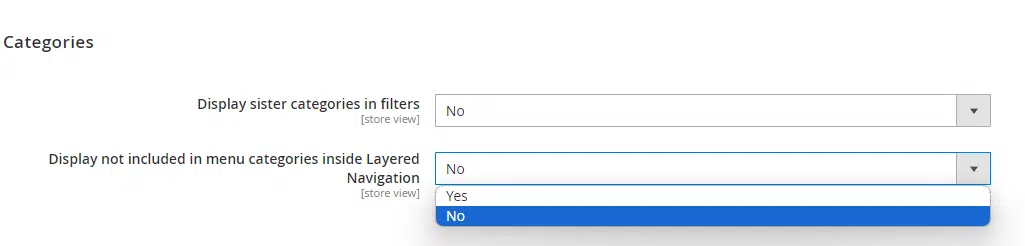
Configuration de la navigation à facettes
Description
Le problème de la navigation à facettes par défaut
Imaginez un site de mode avec cette arborescence :
- Homme
  - Vêtements
    - T-shirts
    - Chemises
    - Pantalons
  - Chaussures
  - Accessoires
- Femme
  - Vêtements
    - Robes
    - Jupes
    - Pantalons
  - Chaussures
  - Accessoires
- Enfant
  - Vêtements
  - Chaussures
Un visiteur consulte la catégorie “Homme > Vêtements > T-shirts”. Magento natif affiche dans les filtres TOUTES les catégories du site : Homme, Femme, Enfant, tous les sous-niveaux…
Résultat :
- Menu de filtres interminable
- Utilisateur perdu, ne trouve pas ce qu’il cherche
- Taux de rebond qui explose
Ce que fait Gone Cloaking : Il affiche uniquement les catégories pertinentes pour le contexte de navigation. Sur “Homme > Vêtements > T-shirts”, il montrera seulement “Chemises” et “Pantalons” (les catégories sœurs), pas toute l’arborescence du site.
Les fonctionnalités en détail
1. Enable/Disable Cloaking
Un simple toggle dans la config pour activer ou désactiver le système. Si vous désactivez, Magento retourne au comportement par défaut (affichage de toutes les catégories).
Utilité : Tester l’impact du cloaking sur vos conversions. Activez, mesurez, comparez.
2. Display sister categories in filters
C’est le cœur du module. Quand cette option est activée, la navigation à facettes affiche uniquement les catégories du même niveau (les “sœurs”) que la catégorie actuelle.
Exemple concret :
Visiteur sur “Homme > Vêtements > T-shirts”
- Sans Gone Cloaking : Le filtre “Catégorie” affiche Homme, Femme, Enfant, Vêtements, Chaussures, Accessoires, T-shirts, Chemises, Pantalons, Robes, Jupes… (toutes les catégories du site)
- Avec Gone Cloaking : Le filtre “Catégorie” affiche uniquement T-shirts, Chemises, Pantalons (les catégories sœurs au même niveau)
Avantages :
- Navigation claire et logique
- L’utilisateur compare facilement des produits similaires
- Moins de clics parasites vers des catégories non pertinentes
- Taux de conversion amélioré (l’utilisateur trouve plus vite)
3. Display not included in menu categories inside Layered Navigation
Magento permet de marquer certaines catégories comme “non incluses dans le menu” (option “Include in Menu” = No). Ces catégories sont généralement techniques (catégories pour des règles de prix, des promotions, etc.) ou secondaires.
Le problème : Par défaut, même si vous les excluez du menu principal, elles apparaissent quand même dans la navigation à facettes. C’est illogique et pollue l’expérience.
Ce que fait cette option :
- No (par défaut recommandé) : Les catégories marquées “non incluses dans le menu” sont masquées dans la navigation à facettes. Cohérence totale.
- Yes : Elles restent affichées (cas d’usage rare, généralement vous voulez “No”)
Exemple :
Vous avez une catégorie technique “Produits en solde interne” (pour gérer vos promos via règles de prix) que vous avez exclue du menu principal. Avec cette option sur “No”, elle ne polluera pas non plus vos filtres.