Gone Navigation – Module Menu Personnalisé Magento 2
Prenez le contrôle total de votre menu principal
Le menu natif de Magento est rigide : vertical ou horizontal, et c’est tout. Impossible d’ajouter des liens personnalisés sans développement. Gone Navigation débloque toutes les options pour créer le menu exact dont vous avez besoin.
Développé par notre agence Magento spécialisée dans l’automatisation e-commerce.
Fonctionnalités principales :
- Menu horizontal ou vertical : choisissez l’orientation qui correspond à votre design
- Liens personnalisés illimités : ajoutez des liens vers pages promo, landing pages, contenus spéciaux…
- Positionnement flexible : placez vos liens avant ou après les catégories
- Styles CSS personnalisés : contrôlez le visuel de chaque lien individuellement
- Classes CSS : intégrez parfaitement vos liens au thème existant
- Ordre d’affichage des icônes : label puis image, ou image puis label dans les catégories
| Dernière mise à jour | février 2026 |
| Compatibilité version Magento | À partir de la 2.4 |
| Prix | Sur devis |
Screenshots
Personnaliser le nombre de produits affichés par page
Description
Pourquoi personnaliser votre menu ?
Le menu principal, c’est le point de navigation central de votre site. Vos clients l’utilisent à chaque page pour explorer votre catalogue. Le problème du menu Magento natif :
- Uniquement des catégories : impossible d’ajouter un lien “Soldes”, “Nouveautés”, “Notre histoire” sans passer par des catégories bidons
- Orientation fixe : horizontal OU vertical, selon le thème, pas de flexibilité
- Pas de contrôle du design : tous les liens ont le même style
Résultat : Vous êtes coincé avec un menu générique qui ne sert pas votre stratégie commerciale.
Gone Navigation résout tous ces problèmes.
Les fonctionnalités en détail
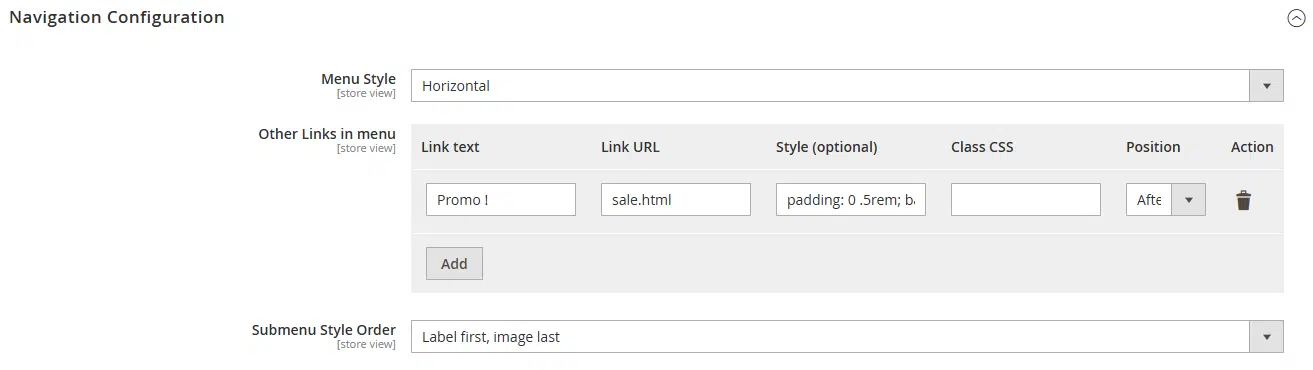
1. Menu Style : Horizontal ou Vertical
Choisissez l’orientation de votre menu principal selon votre design et votre stratégie UX.
Horizontal : Style classique e-commerce, le menu se déploie en largeur en haut de page. Idéal pour les sites avec peu de catégories principales (5 à 10 max).
Vertical : Menu latéral, pratique pour les sites avec beaucoup de catégories ou de niveaux hiérarchiques. Permet d’afficher plus d’options sans surcharger visuellement.
Utilité : Adaptez votre menu à votre catalogue. Un site mode avec 3 univers (Homme, Femme, Enfant) → horizontal. Un site de fournitures industrielles avec 50 catégories → vertical.
2. Other Links in menu : Ajoutez des liens personnalisés
C’est la fonctionnalité star du module. Vous pouvez ajouter autant de liens personnalisés que vous voulez dans votre menu, avec un contrôle total sur chaque élément.
Pour chaque lien, vous configurez :
- Link text : Le texte affiché (ex : “Promo !”, “Nouveautés”, “Black Friday”)
- Link URL : La destination (ex : sale.html, /nouveautes, /black-friday-2025)
- Style (optional) : CSS inline personnalisé pour ce lien spécifique (ex :
padding: 0 .5rem; background: red; color: white;) - Class CSS : Classes CSS pour styliser via votre feuille de style (ex :
promo-link highlight) - Position : Before (avant les catégories) ou After (après les catégories)
Exemple concret :
Vous lancez une promo Black Friday. Vous voulez un lien “BLACK FRIDAY 🔥” en rouge vif, positionné avant toutes les catégories pour qu’il soit ultra-visible.
Configuration :
- Link text :
BLACK FRIDAY 🔥 - Link URL :
/black-friday - Style :
padding: 0 .5rem; background: #FF0000; color: white; font-weight: bold; - Class CSS :
black-friday-link - Position : Before
Résultat : Un lien rouge vif en première position dans votre menu qui attire immédiatement l’œil. Impossible de le rater.
Cas d’usage typiques :
- Liens vers pages promotionnelles (soldes, ventes privées, destockage…)
- Liens vers contenus éditoriaux (blog, guide d’achat, notre histoire…)
- Liens vers landing pages spécifiques (nouvelle collection, produit star…)
- Liens vers services (SAV, livraison, retours…)
Nombre illimité : Ajoutez autant de liens que nécessaire. Cliquez sur “Add” et une nouvelle ligne apparaît.
3. Submenu Style Order : Contrôle de l’affichage des icônes de catégories
Magento permet d’ajouter des icônes aux catégories (via le “Pictogramme Categorie (menu)” mentionné dans votre screenshot). Gone Navigation vous laisse choisir l’ordre d’affichage de ces éléments.
Options :
- Label first, image last : Le texte de la catégorie s’affiche en premier, puis l’icône à droite (ex : “Homme 👔”)
- Image first, label last : L’icône s’affiche en premier, puis le texte (ex : “👔 Homme”)
Utilité : Cohérence visuelle avec votre identité de marque. Certains designs fonctionnent mieux avec l’icône avant, d’autres avec l’icône après.