Gone Picto – Module Pictogrammes Produits Magento 2
Ajoutez des badges visuels sur vos produits pour booster vos conversions
“Nouveau”, “Promo”, “Bio”, “Fabriqué en France”… Les pictogrammes attirent l’œil et communiquent instantanément des informations clés. Gone Picto vous permet d’ajouter des badges personnalisés sur vos fiches produits en quelques clics.
Développé par notre agence Magento spécialisée dans l’automatisation e-commerce.
Fonctionnalités principales :
- Création illimitée de pictogrammes : uploadez vos propres images ou choisissez dans la galerie
- Affichage conditionnel intelligent : liez vos pictos à des attributs produits
- Positionnement flexible : pages catégories, fiches produits, produits liés, listes widget…
- Pictos cliquables : ajoutez des liens vers des pages explicatives
- Gestion de l’ordre d’affichage : contrôlez l’ordre quand plusieurs pictos s’affichent
- Multi-stores : configuration différente par vue store
- Interface simple : aucune compétence technique requise
| Dernière mise à jour | février 2026 |
| Compatibilité version Magento | À partir de la 2.4 |
| Prix | Sur Devis |
Screenshots
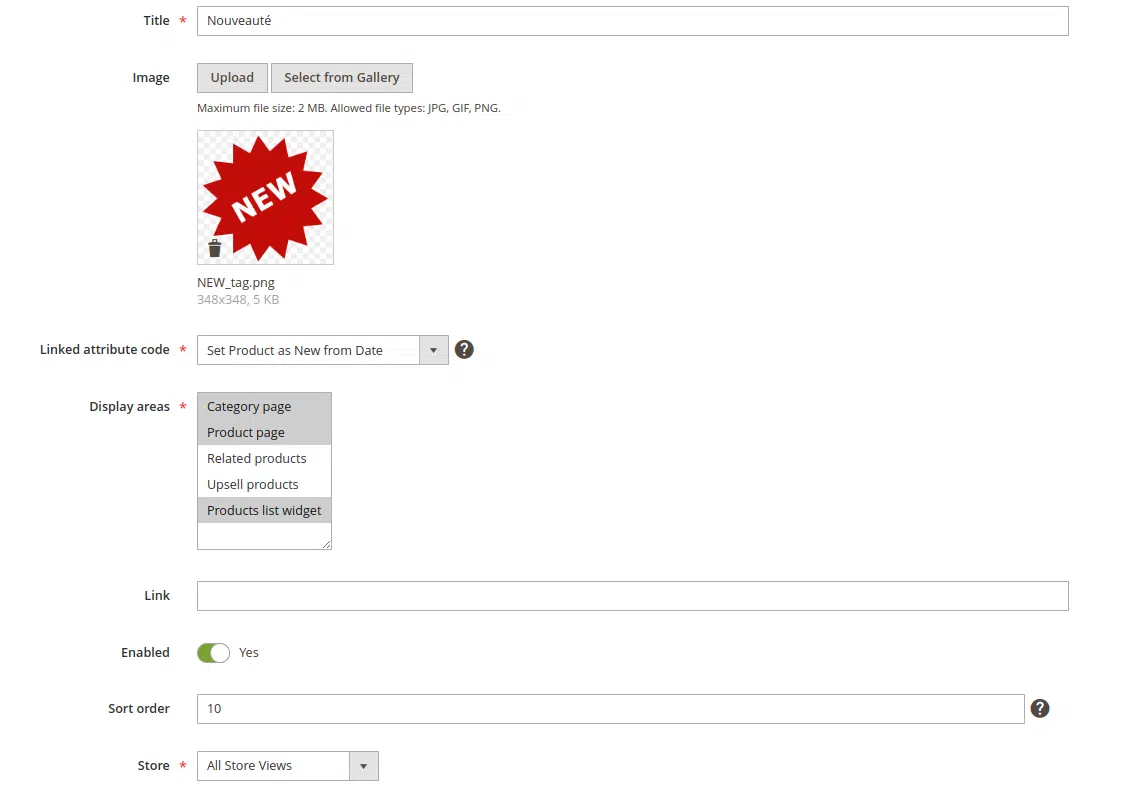
Configurer les pictos
Description
Pourquoi les pictogrammes boostent vos ventes
Sur une page catégorie avec 30 produits, l’utilisateur scanne visuellement en quelques secondes. Il ne lit pas les descriptions. Un pictogramme “Nouveau” ou “Promo -30%” capte instantanément son attention.
Résultat :
- +25% de taux de clic vers la fiche produit
- +15% de conversions sur les produits mis en avant
- Communication claire des arguments de vente clés
Les pictogrammes, c’est du marketing visuel efficace.
Comment ça marche ?
1. Créez vos pictogrammes
Dans l’admin Magento, accédez à la grille des pictos et cliquez sur “Add new Picto”.
Vous configurez :
- Title : nom du picto (utilisé comme texte alternatif pour l’accessibilité)
- Image : uploadez votre badge (formats JPG, PNG, GIF acceptés)
- Linked attribute code : l’attribut produit qui déclenche l’affichage du picto
- Display areas : où afficher le picto (catégorie, fiche produit, produits liés, widget)
- Link : URL de destination si le picto est cliquable (optionnel)
- Enabled : activé ou désactivé
- Sort order : ordre d’affichage (si plusieurs pictos sur un même produit)
- Store : sur quelle(s) vue(s) store afficher ce picto
Exemple concret : Vous créez un picto “Nouveau” :
- Title : “Nouveau”
- Image : badge-nouveau.png (un starburst rouge avec “NEW”)
- Linked attribute code :
new_from_date(attribut Magento natif) - Display areas : Category page, Product page
- Link : vide (pas cliquable)
- Enabled : Yes
- Sort order : 10
Résultat : Tous les produits ayant une date dans new_from_date afficheront automatiquement le badge “Nouveau” sur les pages catégories et fiches produits.
2. Liez vos pictos à des attributs produits
C’est la puissance de Gone Picto : l’affichage est automatique basé sur des attributs produits.
Exemples d’attributs exploitables :
Attributs natifs Magento :
new_from_date: pour un picto “Nouveau”special_price: pour un picto “Promo”manufacturer: pour des pictos de marque
Attributs personnalisés (à créer) :
bio(Yes/No) : pour un picto “Bio”made_in_france(Yes/No) : pour un picto “Fabriqué en France”free_delivery(Yes/No) : pour un picto “Livraison offerte”best_seller(Yes/No) : pour un picto “Best Seller”eco_friendly(Yes/No) : pour un picto “Éco-responsable”
Comment ça fonctionne : Vous sélectionnez l’attribut dans “Linked attribute code”. Gone Picto vérifie si le produit a cet attribut défini (et différent de vide/No). Si oui, le picto s’affiche. Sinon, non.
Exemple :
- Attribut :
bio= Yes → Picto “Bio” s’affiche - Attribut :
bio= No → Picto ne s’affiche pas
C’est 100% automatique. Vous ajoutez un nouveau produit bio ? Le picto apparaît. Plus bio ? Le picto disparaît.
3. Choisissez où afficher vos pictos
Gone Picto offre un contrôle granulaire sur l’affichage via “Display areas” :
Category page : Les pictos s’affichent sur la grille de produits de vos pages catégories. Parfait pour capter l’attention dans une liste.
Product page : Les pictos s’affichent sur la fiche produit détaillée. Idéal pour renforcer les arguments de vente.
Related products : Les pictos s’affichent sur les blocs de produits liés/associés en bas de fiche produit.
Upsell products : Les pictos s’affichent sur les produits en vente incitative.
Products list widget : Si vous utilisez des widgets Magento pour afficher des listes de produits (homepage, CMS pages…), les pictos apparaissent aussi.
Vous pouvez cocher plusieurs zones pour un même picto. Exemple : le picto “Bio” s’affiche partout (catégorie, fiche produit, produits liés).
4. Gérez l’ordre d’affichage
Un produit peut avoir plusieurs pictos (Nouveau + Bio + Promo). Comment contrôler l’ordre ?
Via le champ Sort order : plus le nombre est petit, plus le picto s’affiche en premier.
Exemple :
- Picto “Promo” : Sort order = 5
- Picto “Nouveau” : Sort order = 10
- Picto “Bio” : Sort order = 15
Affichage : Promo → Nouveau → Bio
Vous priorisez ainsi les informations les plus importantes (généralement, la promo en premier).
5. Rendez vos pictos cliquables (optionnel)
Certains pictos peuvent rediriger vers une page explicative.
Exemples :
- Picto “Bio” → redirige vers
/notre-engagement-bio - Picto “Livraison offerte” → redirige vers
/conditions-livraison - Picto “Fabriqué en France” → redirige vers
/fabrication-francaise
Remplissez le champ Link avec l’URL de destination. Le picto devient cliquable.
Cas d’usage : L’utilisateur voit “Éco-responsable” sur un produit, clique dessus, et atterrit sur une page expliquant votre démarche écologique. C’est du storytelling qui convertit.
6. Personnalisez par store
Vous avez plusieurs stores (France, Belgique, Suisse…) ? Vous pouvez :
- Afficher certains pictos uniquement sur certains stores
- Utiliser des images différentes par store (langues différentes)
Via le champ Store, sélectionnez sur quel(s) store(s) le picto doit apparaître.
Exemple :
Picto “Frais de port offerts en Belgique” : Store = Belgique uniquement
Picto “Livraison offerte en France” : Store = France uniquement