
QCD Banner – Module Bannière Slider Prestashop
Affichez une bannière personnalisable sous forme de slider en haut de toutes les pages de votre boutique.

Vous souhaitez afficher des messages promotionnels, annonces ou informations importantes de manière visible sur toutes les pages de votre boutique Prestashop ? Notre agence PrestaShop a développé le module QCD Banner, qui affiche une bannière personnalisable sous forme de slider en haut du site, entièrement paramétrable depuis le back-office.Fonctionnalités principales :
- Slider automatique : faites défiler plusieurs bannières avec une vitesse de défilement configurable
- Gestion multi-entrées : créez autant d’entrées de bannières que nécessaire, chacune avec son contenu et sa position
- Activation/désactivation : activez ou désactivez chaque entrée individuellement sans la supprimer
- Contrôle de position : définissez l’ordre d’affichage de chaque bannière dans le slider
- Dates de planification : programmez l’affichage automatique en fonction de plages horaires spécifiques
- HTML personnalisé : rédigez librement le contenu de chaque bannière en HTML
| Dernière mise à jour | février 2026 |
| Compatibilité version Prestashop | 1.6.1 à 9.0 |
| Prix | Sur devis (inclus pour nos clients avec TMA) |
Screenshots
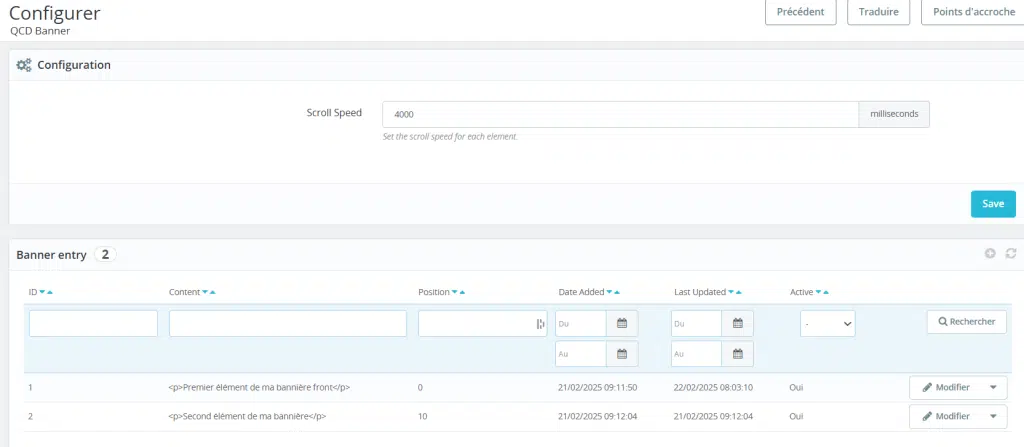
Configuration du module
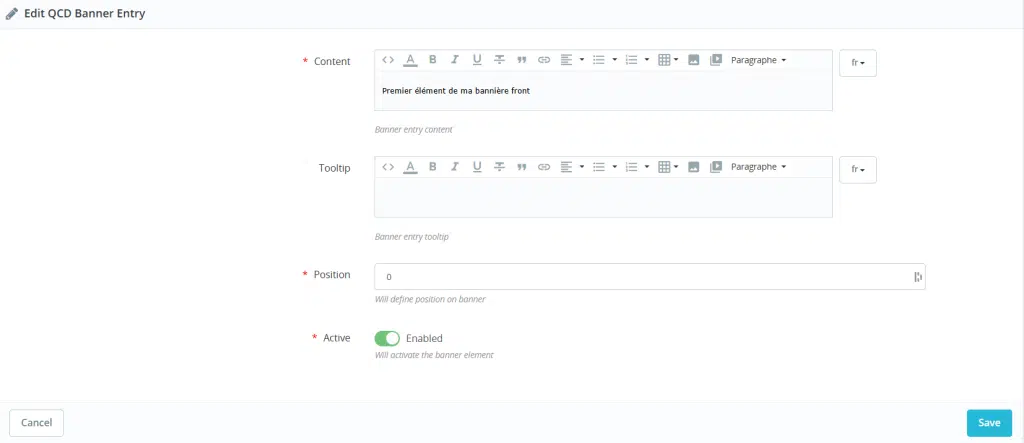
édition des bannières
Description
Configuration : vitesse de défilement du slider
Le module propose un paramètre unique de configuration globale : la vitesse de défilement du slider.
- Scroll Speed : définissez la vitesse de transition entre chaque bannière, exprimée en millisecondes (ex : 4000 = 4 secondes)
Cette valeur s’applique à toutes les entrées du slider. Plus elle est élevée, plus chaque bannière reste affichée longtemps avant de passer à la suivante.
Gestion des entrées : créez vos bannières personnalisées
Chaque entrée représente une bannière indépendante dans le slider. Vous pouvez en créer autant que nécessaire et gérer leur contenu, ordre d’affichage et activation depuis une interface claire.
- ID : identifiant unique de l’entrée, attribué automatiquement
- Content : contenu HTML de la bannière (texte, liens, images…). Vous avez la liberté totale de mise en forme via HTML
- Position : ordre d’apparition dans le slider (0 = premier, 10 = second…). Les bannières sont affichées dans l’ordre croissant
- Date Added : date de création de l’entrée
- Last Updated : dernière modification de l’entrée
- Active : statut d’activation (Oui/Non). Seules les entrées actives apparaissent dans le slider front-office
L’interface vous permet de rechercher, filtrer, modifier ou supprimer chaque entrée en quelques clics.
Astuce : Utilisez le champ Position pour organiser vos bannières par priorité — par exemple, position 0 pour une promotion flash, position 10 pour une annonce secondaire.
Édition d’une entrée : contenu, tooltip, position et activation
Lorsque vous éditez une entrée de bannière, vous accédez à un formulaire complet permettant de personnaliser tous les aspects de cette bannière.
- Content : éditeur WYSIWYG pour composer le contenu visible de la bannière. Vous pouvez formater le texte, ajouter des liens, des images, ou directement passer en mode code HTML pour un contrôle total
- Tooltip : texte affiché au survol de la bannière (optionnel). Utile pour ajouter une information complémentaire sans surcharger le visuel
- Position : valeur numérique définissant l’ordre d’apparition dans le slider. Les positions sont triées par ordre croissant (0, 10, 20…)
- Active : toggle pour activer ou désactiver instantanément cette bannière sans la supprimer. Seules les entrées “Enabled” apparaissent sur le front-office