
Comment utiliser Gemini dans Google Sheets pour automatiser votre SEO
Vous êtes e-commerçant. Votre quotidien, c’est Google Sheets. Export de la Search Console, liste de mots-clés, catalogue produits, suivi des positions… Tout passe par ce tableur.
Et si ce même tableur pouvait aussi rédiger vos méta-descriptions, classifier vos mots-clés et analyser vos données SEO ?
C’est exactement ce que permet Gemini, l’intelligence artificielle de Google, désormais intégrée nativement dans Sheets.
Pas besoin de formation technique. Pas besoin de jongler entre plusieurs outils. Vous restez dans l’écosystème Google — Sheets, Docs, Search Console — et vous automatisez des tâches SEO qui vous prenaient des heures.
En tant qu’agence SEO spécialisée e-commerce, on utilise ces techniques au quotidien pour nos clients. Dans cet article, on vous montre 7 cas d’usage concrets pour exploiter Gemini dans vos projets SEO e-commerce. Avec les formules, les prompts et les exemples à copier-coller.
🧑💻Article rédigé par : Charly ROUGET
📆Publié le : 09 janvier 2026
⌚Temps de lecture estimé : 11 min
Gemini dans Google Sheets : ce qu’il faut savoir avant de commencer
Avant de passer aux cas pratiques, quelques informations essentielles sur les fonctionnalités de Gemini dans Sheets.
Comment activer Gemini dans votre Google Sheets
Gemini n’est pas disponible sur tous les comptes Google. Voici les prérequis :
- Google Workspace avec l’option Gemini activée (Business, Enterprise, ou add-on Gemini)
- Ou Google One AI Premium pour les comptes personnels
Une fois activé, vous avez accès à deux choses :
- Le panneau latéral Gemini (icône étoile à droite)
- La fonction
=GEMINI()dans les cellules (via les Labs)
Pour activer la fonction =GEMINI() :
- Allez dans Extensions > Labs
- Activez “Enable Gemini function”
- La fonction est maintenant disponible comme n’importe quelle formule
Panneau latéral vs fonction =GEMINI() : deux usages différents
| Panneau latéral | Fonction =GEMINI() | |
|---|---|---|
| Usage | Conversation, analyse globale | Automatisation ligne par ligne |
| Idéal pour | Poser des questions sur vos données | Traiter des centaines de lignes |
| Exemple | “Quelles pages ont perdu des clics ?” | Générer 500 méta-descriptions |
| Limite | Réponses non exportables directement | Quotas d’appels |
En résumé : le panneau latéral pour explorer, la fonction pour automatiser.
Les limites à connaître
Gemini dans Sheets, ce n’est pas magique. Quelques points de vigilance :
- Quotas : le nombre d’appels à la fonction
=GEMINI()est limité selon votre abonnement - Temps de réponse : comptez 2 à 5 secondes par cellule. Sur 500 lignes, ça prend du temps
- Fiabilité : comme tout modèle d’intelligence artificielle, Gemini peut se tromper. Vérifiez toujours les informations critiques (prix, dimensions, specs techniques)
- Confidentialité : les données envoyées à Gemini sont traitées par Google. À prendre en compte si vous manipulez des contenus sensibles
Maintenant, passons aux cas d’usage concrets.
Cas #1 : Générer des titles et méta-descriptions en masse
Le problème
Vous avez 300 fiches produits sans méta-description. Ou pire : avec la méta-description par défaut de votre CMS (“Découvrez notre produit X sur notre boutique en ligne”).
Écrire 300 méta-descriptions à la main ? Comptez 2 à 3 minutes par fiche. Soit 10 à 15 heures de travail.
La solution avec Gemini
Dans votre Google Sheets, structurez vos données ainsi :
| Colonne A | Colonne B | Colonne C | Colonne D |
|---|---|---|---|
| URL | Nom du produit | Catégorie | Mot-clé principal |
En colonne E, utilisez cette formule :
=GEMINI("Rédige une méta-description de 150 caractères maximum pour ce produit e-commerce. Produit : "&B2&". Catégorie : "&C2&". Mot-clé à intégrer : "&D2&". La méta-description doit donner envie de cliquer et contenir le mot-clé naturellement.")
Le résultat
Gemini génère une méta-description unique pour chaque ligne. Vous tirez la formule sur 300 lignes, vous attendez quelques minutes, et vous avez vos 300 contenus.
Point d’attention : relisez un échantillon de 10-20 réponses avant d’importer en masse. L’IA peut parfois produire des formulations répétitives ou des erreurs factuelles.
Cas #2 : Réécrire des fiches produits dupliquées
Le problème
Vous vendez des produits de marques qui fournissent les mêmes descriptions à tous leurs revendeurs. Résultat : du contenu dupliqué sur des centaines de sites web. Google ne sait pas lequel positionner.
La solution avec Gemini
Créez un fichier avec :
| Colonne A | Colonne B | Colonne C |
|---|---|---|
| Référence produit | Description originale | Caractéristiques techniques |
En colonne D :
=GEMINI("Réécris cette description produit pour la rendre unique. Garde TOUTES les informations techniques intactes. Reformule uniquement le texte marketing. Longueur : 150-200 mots. Ton : informatif et orienté bénéfices client. Description originale : "&B2&". Caractéristiques : "&C2)
Le résultat
Chaque fiche produit devient unique tout en conservant les informations essentielles. Vous passez de contenus dupliqués à des contenus originaux, sans perdre la précision technique.
Point d’attention : vérifiez systématiquement que les specs techniques (dimensions, poids, puissance) n’ont pas été reformulées. Un “500W” ne doit pas devenir “puissance élevée”.
Cas #3 : Classifier vos mots-clés par intention de recherche
Le problème
Vous avez exporté 2000 mots-clés depuis la Search Console ou un outil comme Semrush. Maintenant, il faut les trier : informationnels, transactionnels, navigationnels…
À la main, c’est un travail de fourmi. Et une erreur de classification peut orienter votre stratégie dans la mauvaise direction.
La solution avec Gemini
Structure de votre fichier :
| Colonne A | Colonne B |
|---|---|
| Mot-clé | Volume de recherche |
En colonne C :
=GEMINI("Classifie ce mot-clé selon son intention de recherche. Réponds UNIQUEMENT par : Informationnel, Transactionnel, Navigationnel ou Commercial. Mot-clé : "&A2)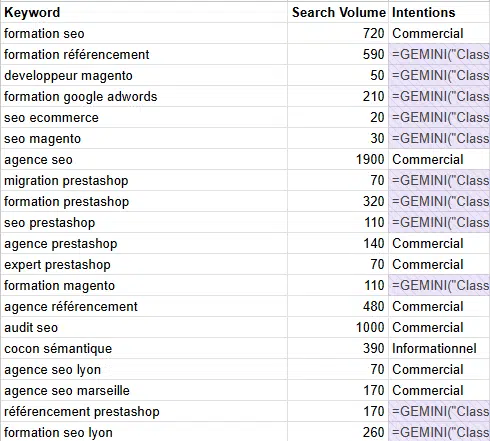
Le résultat
En quelques minutes, vos 2000 mots-clés sont classifiés. Vous pouvez ensuite filtrer par intention et prioriser vos contenus : pages produits pour le transactionnel, articles de blog pour l’informationnel.
Cas #4 : Créer des clusters de mots-clés thématiques
Le problème
Classifier par intention, c’est bien. Mais regrouper vos mots-clés par thématique, c’est encore mieux pour structurer vos contenus et éviter la cannibalisation SEO entre vos pages.
La solution avec Gemini
Cette fois, on utilise le panneau latéral pour une analyse globale.
Étape 1 : Sélectionnez votre colonne de mots-clés
Étape 2 : Ouvrez le panneau Gemini et posez cette question :
Analyse cette liste de mots-clés. Regroupe-les en clusters thématiques cohérents. Pour chaque cluster, propose un nom et liste les mots-clés qui en font partie. Identifie aussi le mot-clé principal de chaque cluster (celui avec le plus fort potentiel SEO).Le résultat
Gemini vous propose une structure de clusters. Par exemple :
- Cluster “Chaussures running femme” : chaussures running femme, basket course femme, running shoes femme…
- Cluster “Chaussures trail homme” : chaussures trail homme, chaussures randonnée homme…
Vous avez une base pour construire votre stratégie SEO à partir de vos mots-clés.
Cas #5 : Générer des FAQ produits pour le SEO
Le problème
Les FAQ enrichissent vos pages, répondent aux questions des clients et peuvent apparaître dans les résultats Google (rich snippets). Mais rédiger 5 questions-réponses pertinentes pour chaque produit… c’est long.
La solution avec Gemini
Structure du fichier :
| Colonne A | Colonne B | Colonne C |
|---|---|---|
| Nom du produit | Catégorie | Caractéristiques principales |
En colonne D :
=GEMINI("Génère 3 questions-réponses FAQ pour ce produit e-commerce. Les questions doivent être celles qu'un acheteur potentiel se poserait vraiment. Les réponses doivent être concises (2-3 phrases max). Format : Q1: ... R1: ... Q2: ... R2: ... Q3: ... R3: ... Produit : "&A2&". Catégorie : "&B2&". Caractéristiques : "&C2)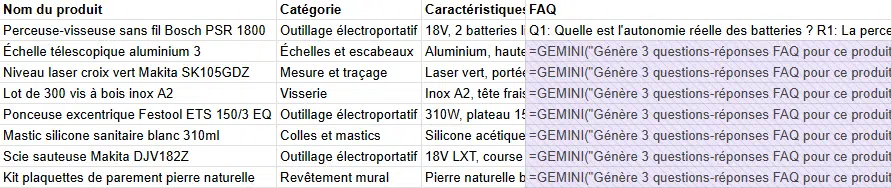
Le résultat
Des FAQ prêtes à intégrer dans vos fiches produits. Pensez à les formater en JSON-LD pour maximiser vos chances d’apparaître en rich snippet.
Cas #6 : Analyser les avis clients pour identifier des mots-clés
Le problème
Vos clients parlent de vos produits dans leurs avis. Ils utilisent leur propre vocabulaire — souvent différent de celui de vos fiches produits. Ce vocabulaire, c’est de l’or pour votre SEO.
La solution avec Gemini
Exportez vos avis clients dans un Google Sheets :
| Colonne A | Colonne B | Colonne C |
|---|---|---|
| Produit | Note | Texte de l’avis |
Utilisez le panneau latéral Gemini :
Analyse ces avis clients. Extrais : 1) Les mots et expressions récurrents utilisés pour décrire les produits. 2) Les bénéfices les plus mentionnés. 3) Les problèmes ou objections soulevés. 4) Les questions implicites des clients.
Le résultat
Vous découvrez que vos clients disent “super léger” alors que votre fiche dit “poids réduit”. Vous identifiez que “livraison rapide” revient 50 fois dans les avis positifs. Autant d’informations à intégrer dans vos contenus.
Cas #7 : Automatiser l’analyse de vos données Search Console
Le problème
Vous exportez vos données Search Console chaque mois. Clics, impressions, CTR, position moyenne… Mais transformer ces données en insights marketing actionnables, c’est une autre histoire.
La solution avec Gemini
Étape 1 : Connecter Search Console à Sheets
Google propose une extension native. Allez dans Extensions > Modules complémentaires > Télécharger des modules complémentaires et cherchez “Search Console”. Vous pouvez aussi utiliser l’export manuel.
Vos données (clics, impressions, CTR, position) s’importent automatiquement dans Sheets.
Étape 2 : Analyser avec le panneau latéral Gemini
Une fois vos données importées, ouvrez Gemini et posez vos questions :
- “Quelles pages ont perdu le plus de clics ce mois-ci comparé au mois dernier ?”
- “Quels mots-clés ont une position moyenne entre 5 et 15 avec plus de 1000 impressions ?”
- “Génère un résumé des performances SEO de ce mois pour mon rapport”
Le résultat
Gemini analyse vos données et vous donne des réponses directement exploitables. Plus besoin de créer des formules complexes ou d’exporter vers un autre outil.
Par où commencer ?
Sept cas d’usage, ça peut sembler beaucoup. Voici notre recommandation :
Si vous avez un catalogue produit à optimiser → Commencez par le cas #1 (titles et méta-descriptions) ou le cas #2 (réécriture de fiches).
Si vous travaillez votre stratégie de mots-clés → Les cas #3 et #4 (classification et clustering) vont vous faire gagner des heures.
Si vous voulez exploiter vos données existantes → Le cas #7 (Search Console) vous donnera des insights immédiats.
L’avantage de Gemini dans Sheets, c’est que vous n’avez rien à installer, rien à configurer. Si vous avez un compte Google Workspace avec Gemini, vous pouvez commencer maintenant.
Conclusion
Gemini dans Google Sheets, c’est pas de la magie. C’est un assistant qui fait le travail répétitif pendant que vous, vous prenez les décisions.
Et pour mesurer si vos contenus optimisés apparaissent dans les réponses de ChatGPT, Perplexity ou Gemini, on a détaillé les KPIs GEO à suivre pour votre e-commerce.
Et le meilleur moment pour commencer, c’était hier. Le deuxième meilleur moment, c’est maintenant.
Pas besoin de formation complexe. Pas besoin de changer vos habitudes. Vous prenez vos fichiers existants — exports Search Console, catalogues produits, listes de mots-clés — et vous les enrichissez avec des fonctionnalités IA.
Les 7 cas d’usage qu’on a vus dans cet article ne sont qu’un début. Une fois que vous maîtrisez la logique (un bon prompt + des données structurées = des réponses exploitables), vous pouvez l’appliquer à presque toutes vos tâches SEO répétitives.
Évidemment, Gemini reste un assistant. Il ne remplace pas une stratégie SEO réfléchie, ni l’expertise d’un humain qui comprend votre marché. C’est d’ailleurs toute l’approche d’une Agence SEO IA : utiliser l’intelligence artificielle pour accélérer la production, mais garder l’humain pour valider et orienter. Pour le travail de fond, le traitement de contenus à grande échelle, c’est un gain de temps considérable.
Pour des automatisations plus poussées qui vont au-delà de Sheets, découvrez nos 5 workflows n8n pour automatiser votre SEO.
Vous voulez aller plus loin dans l’automatisation de votre SEO e-commerce ? L’équipe 410 Gone accompagne les sites e-commerce dans leur stratégie SEO et l’intégration de l’IA dans leurs process. Contactez-nous pour en discuter.

Charly ROUGET
J’aide les e-commerçants à améliorer leur visibilité grâce à des stratégies SEO durables : audit, contenu et netlinking. Mon objectif est simple : transformer le trafic en résultats concrets pour votre business.